
皆さんラップトップ(ノートパソコン)は何をお使いでしょうか?
先日、愛用しているThinkPadを新たに購入しましたが、なんとCtrlとFnの位置が変わっていました。
そんなどうでも良いようで、どうでも良くない話です。
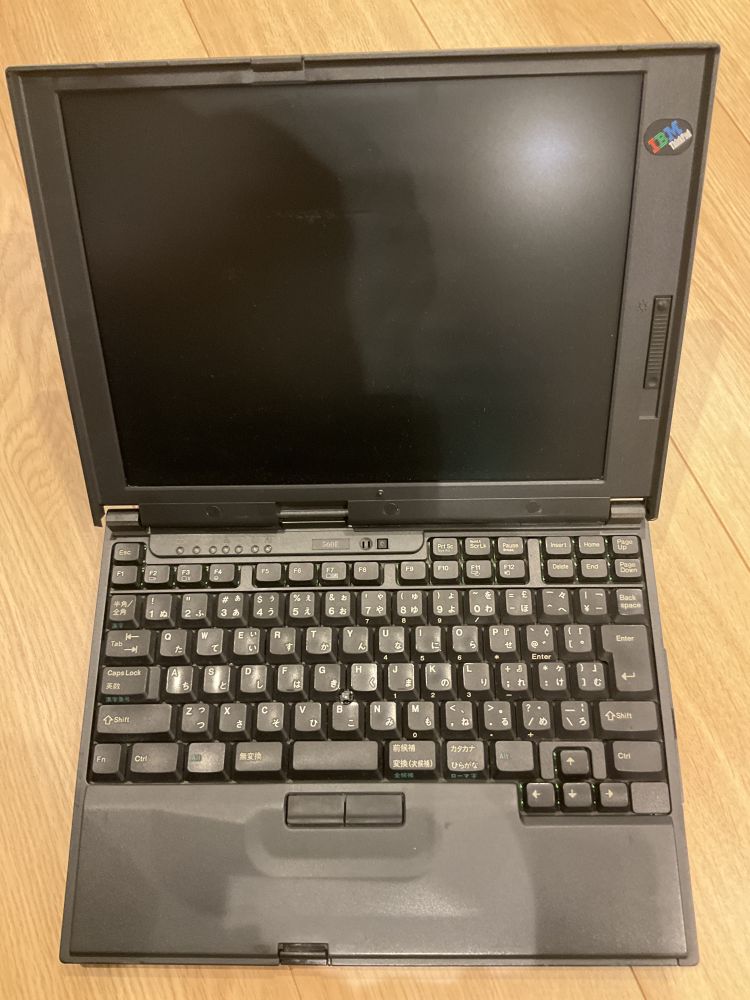
初めて買ったラップトップThinkPad 560E
私が初めて買ったThinkPad 560E。1997年発売。
以来、ThinkPad一筋、約30年です。
使い続けてきた理由は以下の3点に集約されます。
- 下手に薄さを追求せずキーボードの打感を大事にしてきた。
- TrackPointがある。
- パーツ買いができるので自分で修理できる。
使いやすく、ハードウェア的な問題が起こっても延命して限界まで使えるのが魅力です。
下記はボロボロの560E(動きません)
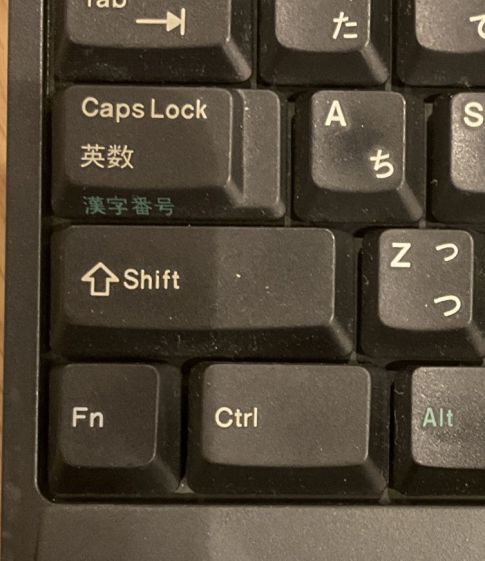
問題のキーボード
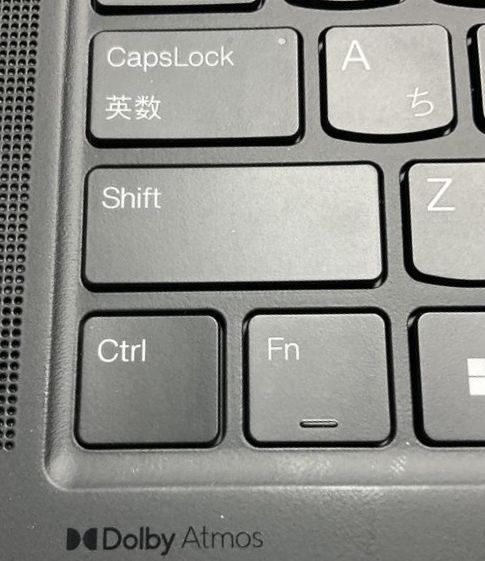
今回ThinkPad x13 Gen6を新たに購入してみたら、何か使いにくい、、、
キーボードを見てみるとキーが入れ替わっている。左からCtrl, Fnになってしまっています!
私の過去のThinkPadはすべて左からFn, Ctrlだし、なんなら持っているx13 Gen4もFn, Ctrl。
調べてみると2024年位から機種によっては位置が変わっているようで、x13はこのGen6から変わってしまったようです。
どうやら世のラップトップはCtrl, Fnが多いのでそれに合わせたという事です。
出典: It media PC user「ThinkPad」2024年モデルは何が変わった? 見どころをチェック!」
入れ替え作業
約30年のキーボードタッチの癖を変えるのは容易ではありません。他のThinkPadもつかっているし。
BIOSやソフトでCtrl, Fnの入れ替えはできるのですが、印刷と合わないのはいかにもかっこ悪い。
しかしよく見ると、CtrlとFnのキーサイズは同じではないか?!
「自己責任だけど入れ替えてもいいよ」というLenovoの粋な計らいなのでしょうか?
というわけで、入れ替え作業。
おりゃー!と外して、、、ではありません。
最近のキーボード滅茶苦茶デリケートです。
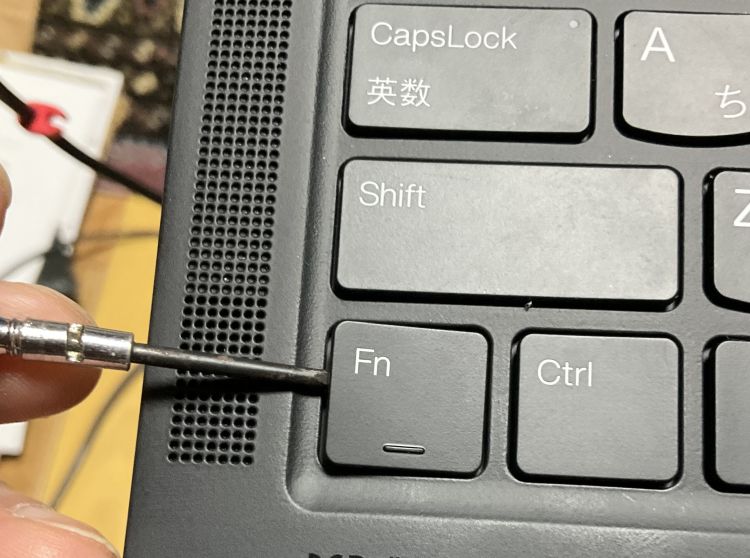
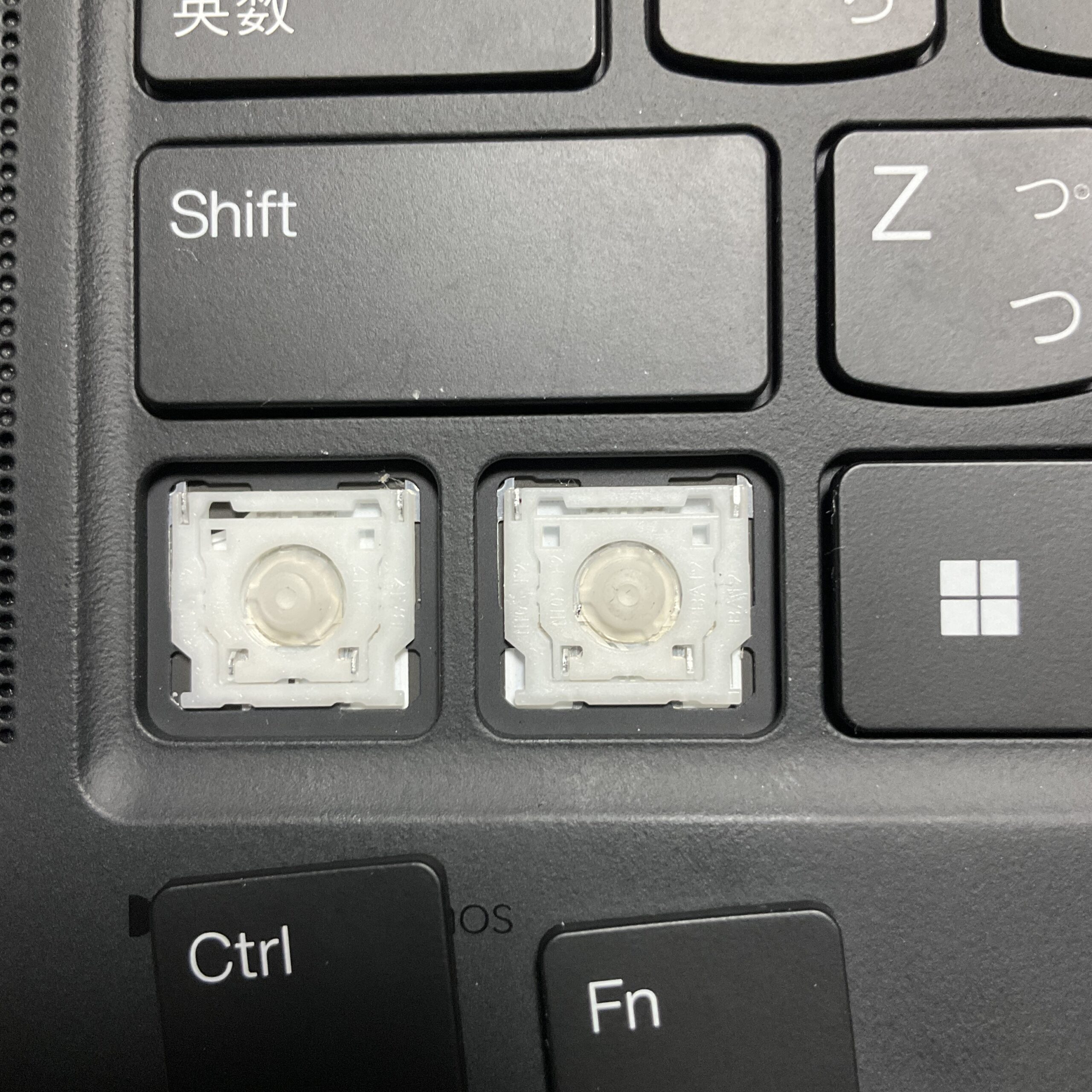
横から精密ドライバーを差し込んでゆっくりと持ち上げて外す。
(下の写真ははめた後、浮いてたので再度外している時の写真)
自信のない方はこの作業はあきらめてください。本当に潰れます。
無事入れ替え作業完了!
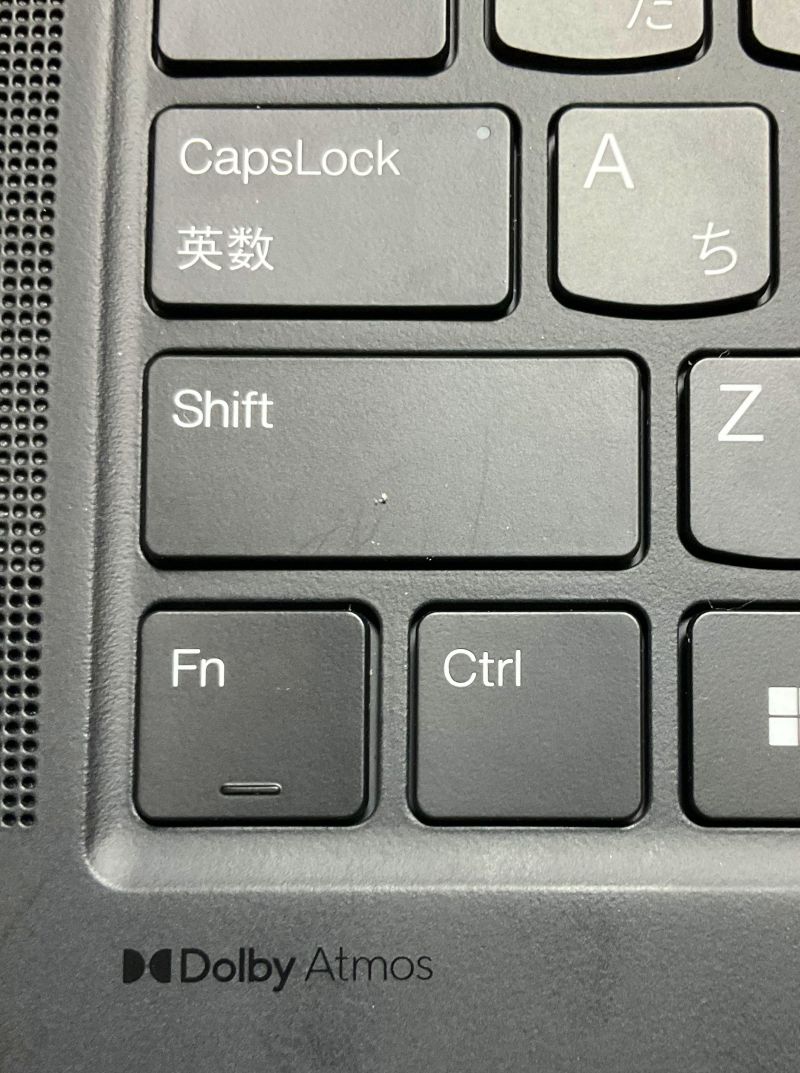
BIOSの設定
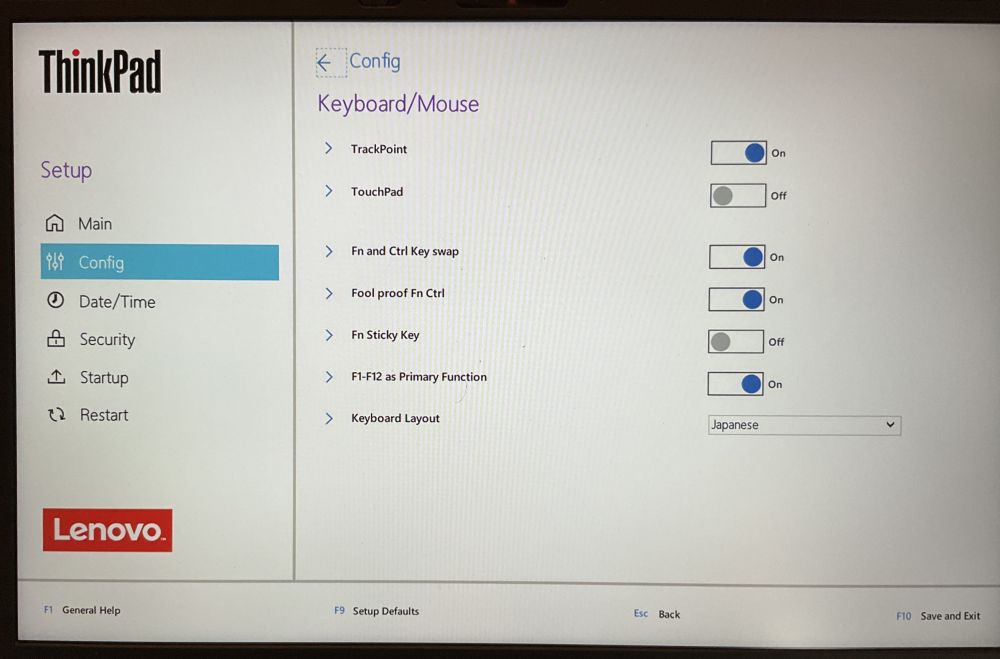
BIOSの設定ですが、ThinkPad使いは一目散にTouchPadを「Off」
Fn, Ctrlを入れ替えたのでFn and Ctrl key swapを「On」
ここで面白い設定を発見「Fool proof Fn Ctrl」。
どうやら、Fn+ファンクションキー(F1~F12)の場合はFnキーとして動作して、ファンクションキー以外との組み合わせの場合はFnキーはCtrlキーとして動作するそうな。
これは便利なので「On」
こんな設定、前の機種に無かったんじゃないかな?
まとめ
ThinkPadはキーボードが7列→6列になっても、コンパクトになってもキーボードの使いやすさには相変わらず定評がありました。
古参のThinkPad使いには、今回のCtrl Fnの位置変更は結構大きな事件です。
そういうユーザー向けに(自己責任ですが)キーの物理的入れ替えの余地を残していてくれたのでしょうか。その点とても感謝。今後もそのようにお願いしたいところです。
以上、新しく購入したThinkPad x13 Gen6も、今までと変わらず私の仕事の道具になってくれそうです。
院長 金子敏彦(かねこ としひこ)